
Kompakte Info zur Positionsnummer
Beim Berühren einer Positionsnummer auf der Zeichnung (Hotspot), die selektiert oder nicht selektiert ist, erhalten Sie sofort eine kompakte Information zum Teil / zur Baugruppe.
Flyer mit kompakter Information:
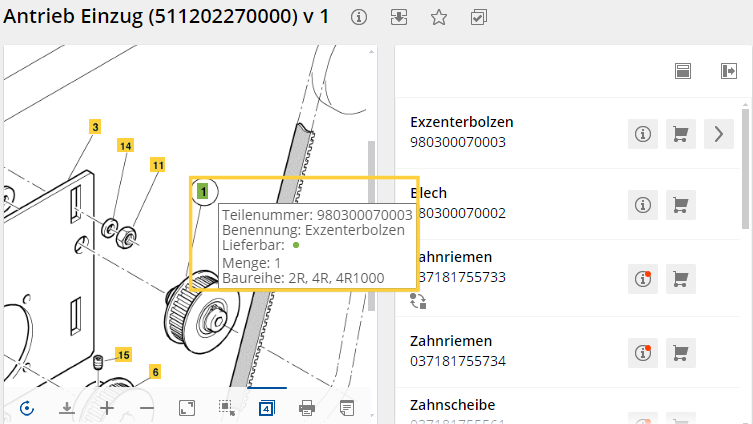
Flyer
Hotspot ist mit mehreren Stücklisteneinträgen verlinkt
- Bei Hover auf den Hotspot:
Der Tooltip informiert, dass mehrere Stücklisteneinträge vorhanden sind.
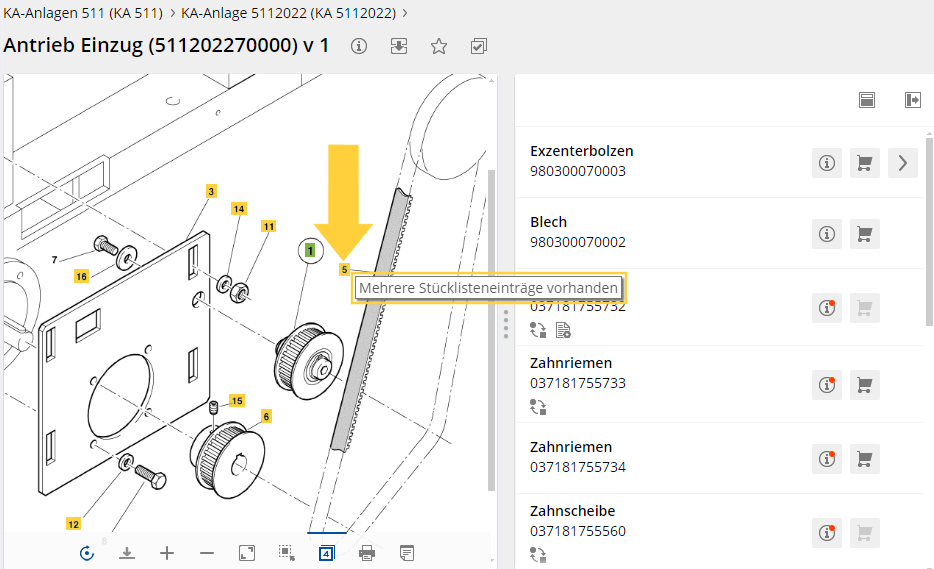
Hover auf Hotspot
- Bei Klick auf den Hotspot:
Alle Stücklisteneinträge mit gleicher Positionsnummer werden selektiert.
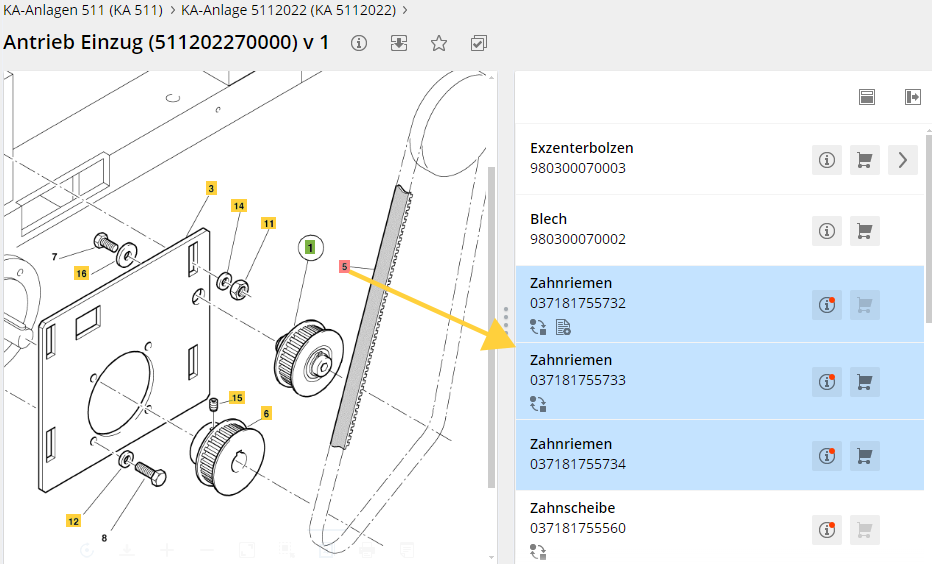
Klick auf die Hotspot
- Bei Doppelklick auf den Hotspot:
Ein Dialog wird angezeigt, in dem alle Stücklisteneinträge mit der gleichen Positionsnummer aufgelistet werden.
Hier können Sie den passenden Artikel selektieren, weitere Informationen über Zusatzinformationen abrufen und den Artikel über die Zusatzinformationen zum Warenkorb hinzufügen.
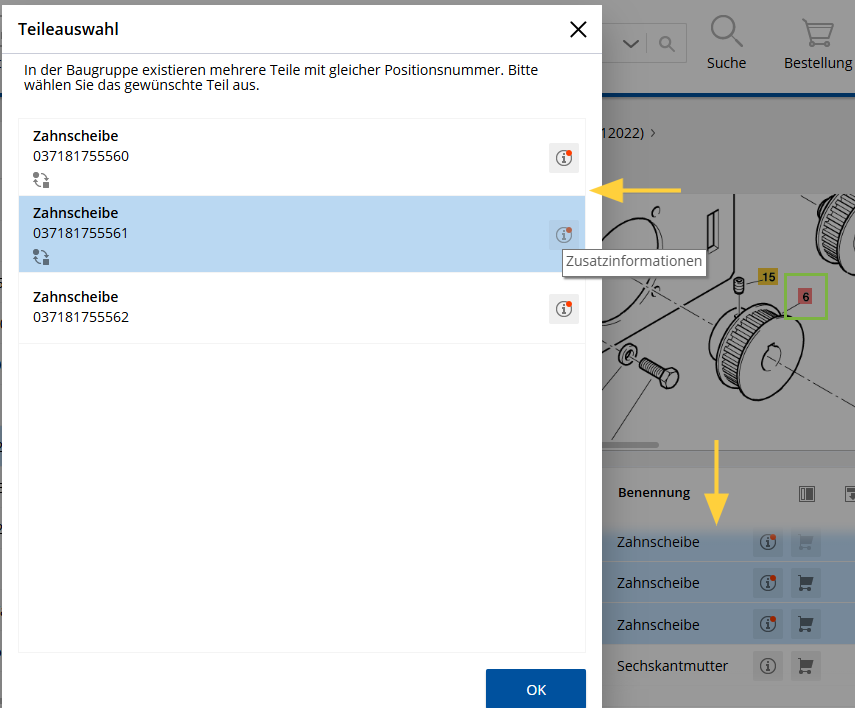
Doppelklick auf Hotspot
Hotspots mit gleicher Positionsnummer auf der Zeichnung
Auf der Zeichnung können mehrere Hotspots mit gleicher Positionsnummer angezeigt werden.
- Bei Klick auf einen solchen Hotspot zeigt die Toolbar der Zeichnung die Anzahl der identischen Positionsnummern in der Zeichnung an.
- Über die Pfeiltasten können Sie zwischen diesen Positionsnummern navigieren.
Der aktuell selektierte Hotspot kann in einer bestimmten Farbe und/oder Form definiert sein.
- Hotspots mit gleicher Positionsnummer können genauso direkt auf der Zeichnung angeklickt werden.
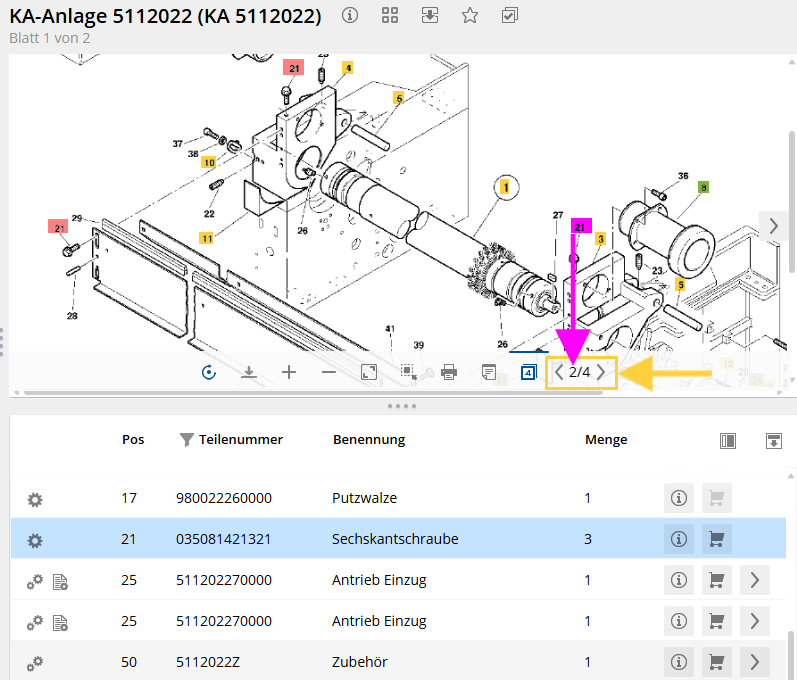
Hotspots mit gleicher Positionsnummer auf der Zeichnung